
Hướng dẫn
Cách ẩn/hiện section Shopify mà không xây lại trang
ePlugin ·
Với thay đổi cố định, dùng điều khiển ẩn/hiện sẵn có của theme nếu hỗ trợ. Với hiển thị theo điều kiện, dùng Liquid hoặc app quy tắc như Visi cho section/block. Chọn cách làm theo ai cần thấy nội dung và khi nào.
Vấn đề của merchant
Cần cách khác nếu cùng một trang phải hiện nội dung cho người này và ẩn với người khác.
Cách thực hiện với Visi
- Xác định thay đổi cố định, theo trang, khách hàng hay thời gian.
- Chọn section hoặc block muốn ẩn hoặc hiện trong Theme Editor của Shopify.
- Với Visi, bật embed, chọn nội dung, thiết lập quy tắc và lưu.
- Kiểm tra trạng thái hiện/ẩn trên mobile và desktop, gồm khách chưa đăng nhập.
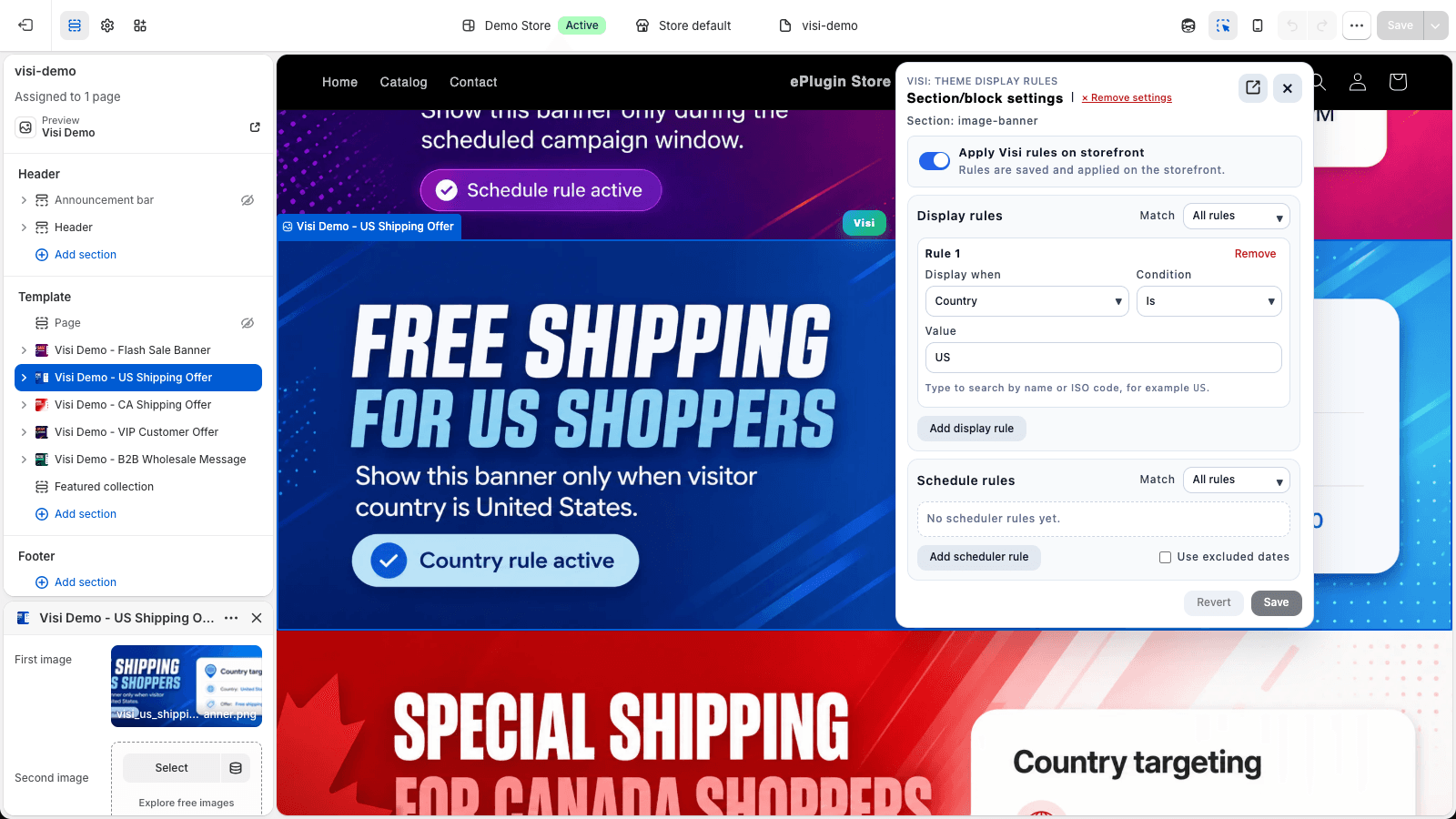
Tình huống storefront cụ thể
Ẩn block Shopify và hiện nội dung theo điều kiện
Chọn block Shopify rồi thêm quy tắc nhóm khách, trang hoặc lịch trong Visi. Áp dụng cho thông điệp VIP, thông tin theo sản phẩm hoặc block ưu đãi xuất hiện trong chiến dịch.
Câu hỏi merchant thường gặp
Có thể chỉ ẩn section Shopify trên một số trang không?
Dùng điều kiện loại trang hoặc URL khi nội dung được chọn tồn tại trên các trang đó. Nếu khác cấu trúc, template riêng có thể đơn giản hơn. Xem use case nội dung theo trang cho ví dụ trang chủ, sản phẩm, giỏ và URL.
Ví dụ thiết lập
Giữ section thông tin sản phẩm chung cho mọi người và chỉ hiện thông báo VIP riêng với khách đăng nhập có tag khớp.
Đọc thêm: Tài liệu Shopify chính thức
Bài liên quan
Ứng dụng thực tế
Hiển thị nội dung Shopify cho khách hàng có tag cụ thể
Ẩn hoặc hiện section Shopify theo tag khách hàng. Cá nhân hóa banner VIP, thông báo loyalty và thông điệp thành viên qua ví dụ thực tế.
- Banner khách VIP và thông báo loyalty
- Thông điệp thành viên theo tag khách hàng Shopify
- Nội dung cá nhân hóa bằng metafield khách hàng
Ứng dụng thực tế
Điều khiển section merchandising trên trang sản phẩm và collection
Hiện section Shopify trên trang sản phẩm hoặc collection được chọn theo ID, handle, tag và metafield. Dùng chung template với merchandising theo ngữ cảnh.
- Section Shopify theo sản phẩm trên template dùng chung
- Merchandising theo tag, loại hoặc vendor sản phẩm
- Merchandising trang collection và banner khuyến mãi
Hướng dẫn
Cách lên lịch section Shopify cho Black Friday
Lên lịch section Shopify cho Black Friday: thiết lập Theme Editor, giờ bắt đầu/kết thúc, múi giờ và hành vi sau khi sale kết thúc.
Xem hướng dẫn thực tế →Ứng dụng thực tế
Chỉ hiện section Shopify trên trang hoặc URL cụ thể
Ẩn/hiện section Shopify theo loại trang, URL hoặc parameter chiến dịch. Xử lý ngữ cảnh trang chủ, giỏ, sản phẩm và landing page bằng quy tắc.
Xem hướng dẫn thực tế →