
Ứng dụng thực tế
Lên lịch section Shopify cho chiến dịch mùa vụ và flash sale
ePlugin ·
Chuẩn bị section chiến dịch trong theme hiện tại, rồi đặt lịch bắt đầu/kết thúc. Visi có thể hiện nội dung trong khoảng đó và ẩn sau khi kết thúc, giúp giảm thao tác đổi theme cho từng chiến dịch.
Vấn đề của merchant
Đội vận hành thường bật banner trước đợt sale và gỡ sau đó. Bỏ sót bàn giao có thể khiến thông điệp hết hạn còn hiển thị. Lên lịch giúp tách việc chuẩn bị nội dung khỏi thời điểm chạy.
Cách thực hiện với Visi
- Chuẩn bị section chiến dịch và bật Visi Widgets.
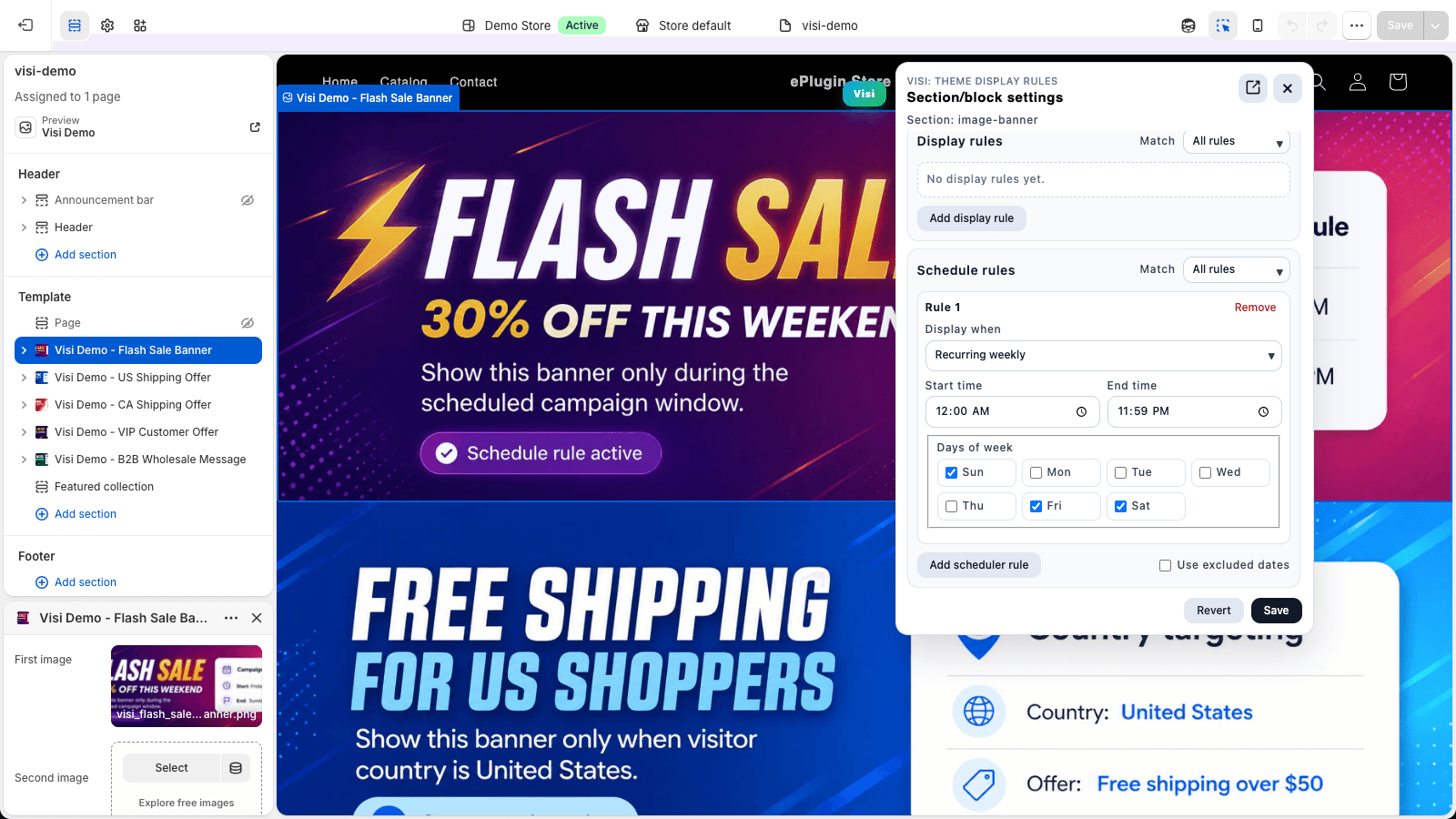
- Chọn section, thêm lịch ngày/giờ một lần và kiểm tra múi giờ cửa hàng.
- Lưu và kiểm tra storefront trước, trong, sau khoảng lịch; kiểm tra các lịch khác trên cùng nội dung.
Tình huống storefront cụ thể
Chiến dịch mùa vụ: section Giáng sinh, ngày lễ và back-to-school
Chuẩn bị banner Giáng sinh, Tết Nguyên đán, Valentine, Halloween hoặc merchandising back-to-school trong theme hiện tại. Đặt khoảng chiến dịch cho từng section để thông điệp mùa trước không còn thỏa điều kiện khi hết lịch.
Nội dung storefront Black Friday và Cyber Monday
Lên lịch hero banner Black Friday và section ưu đãi Cyber Monday riêng theo giờ bắt đầu/kết thúc thực tế. Kiểm tra múi giờ cửa hàng, lịch chồng nhau và điều kiện market. Thiết lập giá sale và hiệu lực giảm giá riêng trong Shopify.
Flash sale và banner ưu đãi có thời hạn
Dùng lịch một lần để chỉ hiện banner sale có sẵn trong đợt ưu đãi ngắn. Khi chỉ bật một lịch, nội dung hết điều kiện sau mốc kết thúc và Visi ẩn nó.
Tự động hiện và ẩn section Shopify theo lịch
Giữ section chiến dịch trong theme và để lịch đang bật quyết định lúc xuất hiện. Cách này tránh xóa section sau mỗi chiến dịch. Nếu nhiều lịch dùng “bất kỳ”, một lịch khác thỏa điều kiện có thể giữ nội dung hiện.
Ưu đãi cuối tuần, khuyến mãi hằng ngày và nội dung theo giờ làm việc
Lặp khoảng hiển thị mỗi ngày, vào thứ được chọn hoặc ngày được chọn trong tháng. Dùng ngày loại trừ cho nội dung riêng và blackout toàn cửa hàng cho chiến dịch theo lịch cần tạm dừng. Guide lịch lặp bên dưới giải thích chế độ tất cả/bất kỳ và ngoại lệ ngày lễ.
Câu hỏi merchant thường gặp
Có thể lên lịch announcement bar hoặc banner trang chủ Shopify không?
Có. Chọn announcement bar hoặc banner trang chủ trong Theme Editor của Shopify, thêm giờ bắt đầu và kết thúc trong Visi rồi lưu lịch.
Làm sao tự động gỡ banner sale Shopify sau ưu đãi?
Dùng một lịch đang bật có giờ kết thúc để ẩn banner sau ưu đãi. Visi ẩn nội dung thay vì xóa nó. Kiểm tra lịch khác, chế độ tất cả/bất kỳ và điều khoản giảm giá đã thiết lập riêng.
Có cần nhân đôi theme Shopify cho mỗi chiến dịch mùa vụ không?
Thay đổi việc hiển thị section có sẵn có thể lên lịch trong cùng theme với Visi. Theme riêng vẫn hữu ích khi thiết kế lại bố cục lớn.
Ví dụ thiết lập
Với banner Black Friday, đặt giờ bắt đầu/kết thúc sale theo múi giờ cửa hàng. Nếu chỉ hiện ở một market, kết hợp quy tắc market với lịch.
Đọc thêm: Tài liệu Shopify chính thức
Bài liên quan
Ứng dụng thực tế
Hiển thị section Shopify theo market hoặc quốc gia
Hiển thị banner Shopify theo quốc gia, market, ngôn ngữ hoặc tiền tệ. Cá nhân hóa ưu đãi khu vực và thông báo storefront theo thị trường.
- Banner và thông điệp giao hàng theo quốc gia
- Nội dung Shopify Markets và ưu đãi theo market
- Section theo ngôn ngữ và thông điệp theo tiền tệ
Hướng dẫn
Cách lên lịch section Shopify cho Black Friday
Lên lịch section Shopify cho Black Friday: thiết lập Theme Editor, giờ bắt đầu/kết thúc, múi giờ và hành vi sau khi sale kết thúc.
Xem hướng dẫn thực tế →Hướng dẫn
Cách lặp lịch section Shopify và loại trừ ngày lễ
Lặp lịch section Shopify ngày/tuần/tháng. Thiết lập ưu đãi cuối tuần, nội dung giờ làm việc, ngày loại trừ và blackout.
Xem hướng dẫn thực tế →